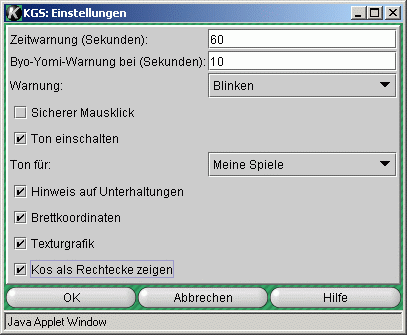
KGS Einstellungen
Die Einstellungen dieses Fensters werden auf diesem Computer gespeichert. Das gilt nicht, wenn du den Client über das Browser-Applet gestartet hast.
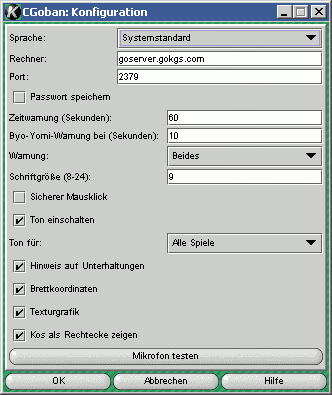
In den Einstellungen können folgende Werte festgelegt werden:
- Sprache
-
Legt die Sprache sämtlicher Texte in CGoban und KGS Client fest. Wenn Du diesen Wert änderst, werden einige Texte sofort auf die neue Sprache umgestellt. Andere Texte erfordern jedoch einen Neustart des Clients. Die Option "Systemstandard" verwendet die Spracheinstellungen des Computers bzw. des Betriebssystems. Die anderen Optionen setzen eine bestimmte Sprache.
- Rechner, Port
-
Hier sollen die Adresse des KGS-Servers und der zu verwendende Port stehen:
goserver.gokgs.com Port = 2379 ; du solltest diese Einstellung nicht ändern.
Nur für den Fall, daß du per Tunnel durch die Firewall willst, kannst du hier die Adresse und den Port des Tunneleingangs ansprechen; auf der anderen Seite des Tunnels wird vom Tunnelausgang den Paketen dann wieder die KGS-Adresse mitgegeben. Das solltest du jedoch nicht im Netzwerk deines Arbeitsplatzes machen, sonst macht dein Chef Hackfleisch aus dir!
- Passwort speichern?
Einige der Optionen
können im Browser-Applet
nicht eingestellt werden.
Wenn diese Option ausgewählt wird, so wird Dein Passwort im Client gespeichert. Solltest du einen Computer verwenden, der Anderen zugänglich ist, solltest du diese Option nicht verwenden! Dazu noch mal den Text aus der FAQ-Seite:
Alles, was lokal im Konfigurationsmenue eingestellt wird, wird clientseitig gespeichert, z.B. die Markierung "Passwort speichern" (und dann das Passwort), Client-Sprache, und einiges anderes. Wenn du also an einem fremden PC eine vorhandene CGoban-Installation verwendest, verwendest du auch die Einstellungen des PC-Besitzers bzw. des anderen CGoban-Benutzers.
Da hilft (im Moment) leider nur: Aufpassen - z.B. vor dem Einloggen mal das Konfigurationsfenster aufzurufen und das abzuschalten. Oder gleich das Browserapplet verwenden: da wird kein Passwort gespeichert.
Deshalb ist besonders in Internetcafés und bei ähnlichen (mehr oder weniger) öffentlichen Computern angeraten, das Browserapplet zu verwenden.
(Die Listen "Freunde", "Fan" und "ignorieren" werden auf dem Server gespeichert [dieses seit CGoban 3].)
- Zeitwarnung (Sekunden)
-
Der Client warnt den Spieler, wenn die restliche Bedenkzeit unter den vorgegebenen Wert fällt. Wenn hier beispielsweise 30 Sekunden eingestellt werden, so warnt der Client, wenn die Hauptbedenkzeit nur noch 30 Sekunden beträgt.
- Byo-Yomi Warnungen bei (Sekunden)
-
Diese Einstellung funktioniert wie die oben beschriebene Zeitwarnung, allerdings für Byo-Yomi Perioden.
- Warnung
-
Diese Einstellung bezieht sich auf die beiden vorherigen Einstellungen. Sie legt fest, auf welche Weise der Benutzer gewarnt wird. Es gibt vier Möglichkeiten:
Keine: Keine Warnungen
Blinken: Während der Warnungszeit blinkt die Uhr im Sekundentakt.
Piepen: Während der Warnungszeit spielt der KGS Client den Standardsound im Sekundentakt.
Beide: Warnungen erfolgen sowohl durch Blinken als auch durch Piepen.
In einer Simultanpartie: für die verdeckte Partie gibt es keine optische Zeitnotwarnung. Also entweder das Piepen ertragen oder den versehentlichen Partieverlust.
- Schriftgröße (8..24)
-
Hiermit kann die Größe der Schrift gesetzt werden, mit der die Texte des Clients dargestellt sind. Es können Werte zwischen 8 und 24 ausgewählt werden. Damit die Einstellung wirksam wird, muß CGoban neu gestartet werden.
- Sicherer Mausklick?
-
Diese Checkbox schaltet das System zum sicheren Mausklick an. Hierbei werden Mausklicks nur dann akzeptiert, wenn sich der Mauszeiger etwa eine Sekunde lang nicht bewegt hat. Es dient dazu, unabsichtliche Mausklicks während eines Spiels zu verhindern. In Blitzpartien kann diese Einstellung wertvolle Sekunden kosten!
- Sound aktivieren?
-
Diese Checkbox schaltet den Sound von CGoban3 an bzw. aus. Wenn du Audio-Lektionen zuhören willst, sollte der Ton eingeschaltet sein (klar, ohne eingeschaltete Lautsprecher geht auch nix).
Linux: bei Audio-Problem mal in der FAQ nachsehen (dort wird "aoss" empfohlen).
Auf der alten Teaching-Seite ist auch was dazu zu lesen:
Note: On some systems, especially Linux, java does not interact well with other programs that need to play sounds (see also in the FAQ). If you do not hear sounds, or if your KGS client freezes when it tries to play a sound, try completely closing all other sound-using applications (including your KGS client). Then try restarting the KGS client and see if that solves the problem. Later versions of java are better in this way, so you may want to try upgrading your Java installation.
- Sound für?
-
Diese Einstellung legt die Spiele fest, in denen Sounds erzeugt werden. Es gibt drei Möglichkeiten:
Keine Spiele: gesetzte Steine erzeugen gar keine Geräusche. Jedoch werden Sounds, die ausserhalb von Spielen erzeugt werden (Chathinweis), davon nicht beeinflusst.
Meine Spiele: Sounds sind nur für die Spiele aktiviert in denen Du selbst spielst.
Alle Spiele: Steine in allen Spielen erzeugen Sounds. Auch in jenen, bei denen Du nur zuschaust.
- Hinweis auf Unterhaltungen
-
Ein Trillern wird dich auf eine gewünschte Unterhaltung hinweisen.
Einzelne KGS-Nutzer ausblenden ist über deren Kontextmenü möglich. Wenn du heute überhaupt deine Ruhe haben willst, kannst du alle eintreffenden Chatwünsche ausblenden. Dies ist aber nur bis zum Ausloggen gültig.
- Brettkoordinaten
-
Schaltet die Anzeige der Brettkoordinaten ein / aus. CGoban läßt bei den Koordinaten das 'J' aus! Die Brettkoordinaten lassen sich im Partiefenster mit der Tastenkombination Strg-L ein-/aus-schalten. Eventuell ist es nötig, die Fenstergröße zu verändern, damit es wirkt. Online kannst du (im Editor und auch während einer Partie), mit Strg-Klick Koordinaten zur Chatzeile senden (offline ist eine vergleichbare Funktion nicht verfügbar).
-
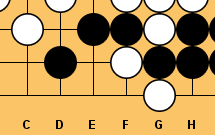 Texturgraphik
-
Diese Option abschalten kann bei der Nutzung von Computer-Antiquitäten sinnvoll sein. Außerdem ergibt sich ein besserer Kontrast auf dem Brett, was für Spieler mit Sehschwäche interessant sein kann. Etwas Platz für eine noch größere Anzeige des Brettes kann durch Abschalten der Koordinatenanzeige gewonnen werden.
Editor: wenn der Hintergrund des Partiebaumes ebenfalls ohne Holzstruktur dargestellt werdsen soll, muß das Editorfenster neu gestartet werden.
- Kos als Rechtecke zeigen
-
Plätze, auf die wegen eines Kos nicht gesetzt werden darf, werden vom Client mit einem Quadrat markiert. Hier kann das abgeschaltet werden.
- Mikrofontest
- Der Mikrofontest betrifft KGS-Nutzer mit Lehrer-Konto: KGS unterstützt Audio-Kanäle für Lektionen und Demonstrationen. Dies ist aber nur eine Ein-Weg-Unterhaltung: Zuhörer müssen ihre Fragen schriftlich stellen. Damit die Zuschauer deine Kommentare gut verstehen können (nicht zu leise, nicht übersteuert), kannst du über den Knopf "Mikrofon testen" die Verstärkung für das Mikrofon prüfen und nötigenfalls nachregeln. Bevor du hier den Verstärkungsregler verwendest, solltest du jedoch versuchen, die Mikrofonverstärkung über die Aufnahmereglung deines Systems zu verbessern.
Edit this page (requires admin or translator privilege)